


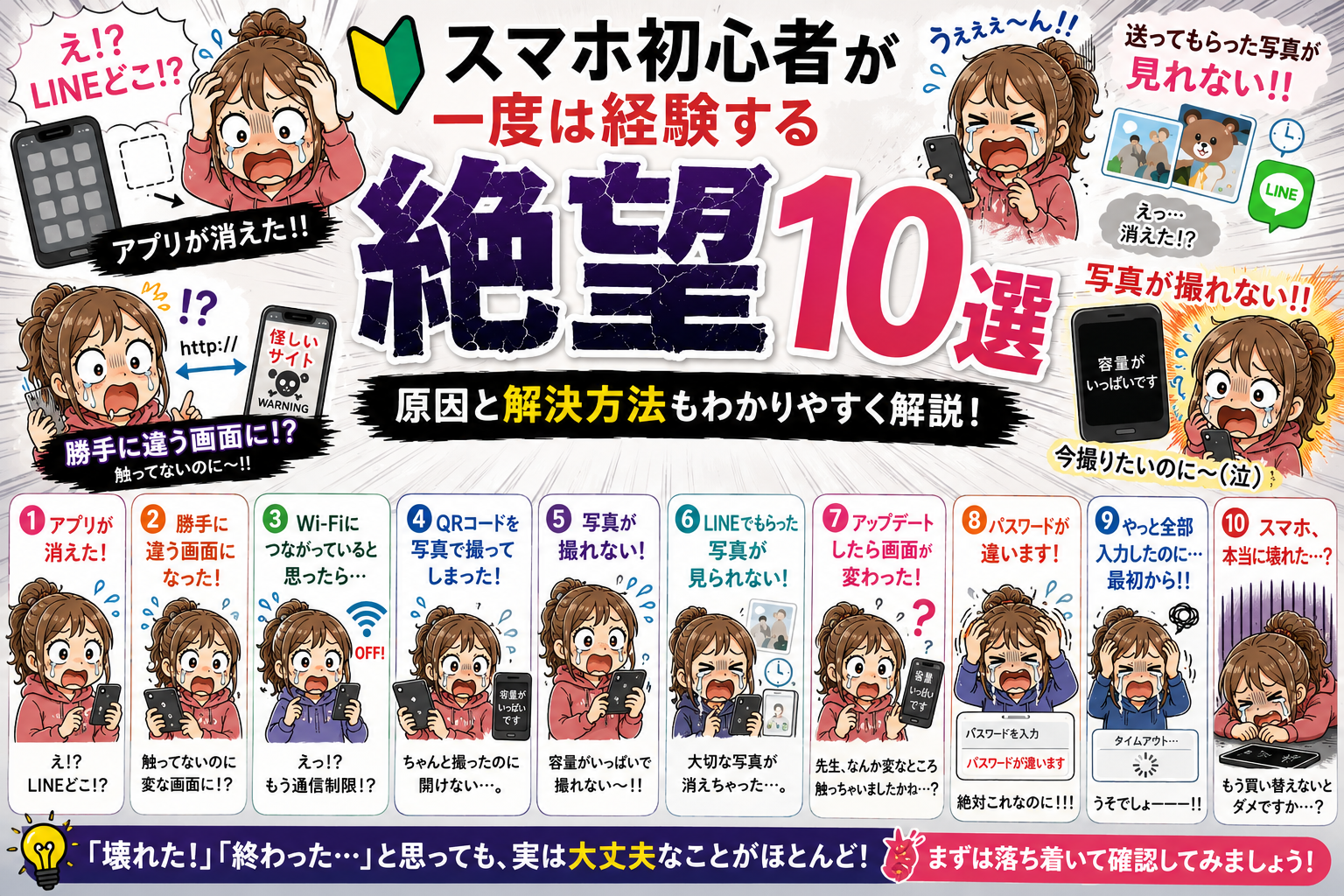
スマホ初心者が一度は経験する「絶望」10選
こんにちは!
京浜東北線・武蔵野線 南浦和駅から徒歩5分!
さいたま市南区をはじめ、
浦和区、緑区、川口市の戸塚、朝日、蕨市などからも
沢山の生徒様が通われています!


ハロー!パソコン教室では、お仕事でのスキルアップや、
転職の為の第一歩を応援致します!
また、身近な生活に沿った
スマートフォンやパソコンの講座もご用意しております。
初めてパソコン・スマホを使う方でも安心のパソコン・スマホ教室です
キャンペーンは🎀残り12名🎀
ネットでのお申込みは24時間受付中!! お気軽にお問い合わせください!
↓↓無料体験のご予約はバナーをクリック!↓↓


さいたま市南区南浦和にあるハロー!パソコン教室
ダイエー南浦和東口校の ジェシー先生 です
「スマホが壊れた!」
「LINEが消えた!」
「アプリが見つからない!」
スマホ初心者の方が一度は経験する“絶望”をレベル別にご紹介します。
原因や解決方法も分かりやすく解説します。
「スマホ壊れた!」
そう思ったことはありませんか?
「LINEが消えちゃった…。」
「写真が撮れない!」
「スマホが壊れたかもしれない!」
そんな経験はありませんか?
ハロー!パソコン教室でも、このようなご相談をいただくことがよくあります。
ですが、お話を伺ってみると、実は故障ではなく、
ちょっとした設定や操作が原因だったというケースも少なくありません。
スマホは便利な反面、パソコン以上に「知らないと困る」場面がたくさんあります。
今回は、スマホ初心者の方が一度は経験しがちな「絶望」を、レベル別にご紹介します。
「これ、私もやったことある!」
そんな気持ちで、ぜひ気軽に読んでみてください。
レベル⭐:よくある!
① アプリが消えた!
「え!?LINEどこ!?消えちゃった!」
教室でも、本当によくいただくご相談です。
「昨日まで使えていたのに、朝起きたらLINEがなくなっていました。」
「何もしていないのに、アプリが消えました。」
そんなお話を伺うことがあります。
でも実際には、アプリが消えてしまったわけではないことがほとんどです。
ホーム画面を横にスライドした別のページへ移動していたり、
フォルダーの中に入っていたりするだけ、というケースがよくあります。
スマホは、アイコンを長押ししたまま動かすと、簡単に場所を変更できるため、
気付かないうちに移動してしまうこともあるのです。
「消えた!」と慌てる前に、ホーム画面を左右に確認したり、
検索機能でアプリ名を探したりしてみましょう。
意外と「あった!」で終わることが多いですよ。
② 勝手に違う画面になった!
「触ってないのに変な画面になっちゃった!」
インターネットを見ていると、急に広告が表示されたり、
別のページが開いてしまった経験はありませんか?
「スマホがおかしくなった!」
と思ってしまいますが、実は画面に少し触れただけだった、
ということも少なくありません。
例えば、
・親指が少し当たっていた
・手のひらが画面に触れていた
・画面についた水滴に反応した
・静電気で反応してしまった
など、ちょっとしたことで画面が切り替わることがあります。
広告を開いてしまったからといって、すぐにスマホが壊れるわけではありません。
慌てずに「×」や「戻る」を押せば大丈夫なことがほとんどです。
「勝手に動いた!」と思っても、まずは落ち着いて画面を確認してみましょう。
レベル⭐⭐ :ちょっと焦る!
③ Wi-Fiにつながっていると思ったら…
「えっ!?もう通信制限!?」
家ではWi-Fiにつながっていると思って動画を見ていたのに、
気付いたらモバイル通信になっていた…。
これも初心者の方によくある「絶望」のひとつです。
Wi-Fiの電波が届きにくい部屋へ移動したり、Wi-Fiが切断されたりすると、
自動的にモバイル通信へ切り替わることがあります。
そのまま動画を見続けてしまうと、通信量が増えてしまう原因になります。
画面上部にWi-Fiのマークが表示されているか、
時々確認する習慣をつけるだけでも安心です。
④ QRコードを写真で撮ってしまった!
「ちゃんと撮ったのに開けない…。」
スマホ教室で思わず微笑んでしまう"あるある"です。
「QRコードを撮影してください」と思って、
一生懸命カメラで写真を撮ったものの、その後どうすればいいか分からない…。
実はQRコードは「写真として残すもの」ではなく、「読み取るもの」です。
最近のスマホはカメラをQRコードに向けるだけで、
自動的に読み取ってくれる機種も多くあります。
一度やり方を覚えてしまえば、とても便利な機能です。
最初は誰でも戸惑うもの。
「こんなこと聞いてもいいのかな?」と思わず、お気軽に聞いてくださいね。
レベル⭐⭐⭐:かなり困る!
⑤ 写真が撮れない!
「今撮りたいのに……撮れない!!」
旅行先のきれいな景色。
お孫さんのかわいい笑顔。
「この瞬間を撮りたい!」という時に限って、
『容量がいっぱいです』
……これは絶望ですよね。
「写真を何枚か消したのに、まだ撮れない!」
というご相談もよくいただきます。
実は、原因は写真だけとは限りません。
システム更新のデータが残っていたり、
OneDriveなどのクラウドサービスの設定が影響していたりと、
容量不足の原因はいくつか考えられます。
「写真を消せば解決!」と思っても、意外とそうではないこともあるんです。
容量不足は、早めに整理することで防げることがほとんど。
「もう撮れない…。」と諦める前に、一度原因を確認してみましょう。
⑥ LINEでもらった写真が見られない!
「送ってもらった写真、消えちゃった!」
「孫の写真だったのに…。」
「旅行の写真だったのに…。」
これは本当にショックですよね。
でも実は、LINEで送られてきた写真には表示期限があるものがあります。
さらに、LINEの写真は"見るだけ"と"保存する"は別
ということをご存じない方も少なくありません。
「ちゃんと見たから大丈夫!」
……と思っていたら、後日開こうとして
「あれ?見られない!」となることも。
大切な写真は、早めにスマホへ保存しておくと安心です。
思い出まで消えてしまったような気持ちになりますが、
保存方法を知っているだけで防げる"絶望"でもあります。
レベル⭐⭐⭐⭐ :頭が真っ白!
⑦ パスワードが合っているのに入れない!
「絶対これなのに!!!」
何度入力しても、
「パスワードが違います。」
……もう心が折れそうになります。
「昨日まで入れたのに!」
「メモしてあるのに!」
そんな時は、本当にパスワードが違うとは限りません。
大文字・小文字の違いだったり
入力モードが変わっていたり
別のIDでログインしようとしていたり…。
焦れば焦るほど、余計に間違えてしまうこともあります。
「もうダメだ…。」
そう思う前に、一度深呼吸して確認してみましょう。
意外と「あっ!」で解決することもありますよ。
⑧ やっと全部入力したのに…最初から!!
「うそでしょーーーー!!」
役所の電子申請。
ネット予約。
会員登録。
必要事項を一生懸命入力して……
「あと送信するだけ!」
その瞬間。
画面がタイムアウト。
あるいは、
戻るボタンを押してしまった。
入力ミスでエラーになった。
そして……
最初から。
これは本当に心が折れます (笑。
最近のWebサイトは、安全性のため一定時間操作がないと、
自動的に終了するものもあります。
入力内容が多い手続きでは、必要な情報をあらかじめ準備しておいたり、
途中保存ができるか確認したりすると安心です。
レベル⭐⭐⭐⭐⭐
「終わった…」
と本気で思ったことがある
⑨ スマホ、本当に壊れた…?
「電源が入らない……。」
「昨日まで普通に使えていたのに。」
「もう買い替えないとダメかな。」
そう思った経験はありませんか?
でも実は、ガラケーからスマホへ機種変更したばかりの方によくあるのが、
充電切れのまま長期間放置してしまったケース。
ガラケーは数日充電しなくても使えた印象がありますが、
スマホは常にさまざまな機能が動いています。
そのため、電池が完全になくなった状態では、
しばらく充電しないと起動しないこともあります。
「壊れた!」と思っていたら、30分ほど充電したら普通に電源が入った。
そんなケースも実際によくあります。
もちろん、
・お風呂に落としてしまった
・地面に落として画面が割れた
・エラーが頻繁に表示される
など、本当に故障している場合もあります。
まずは慌てず、落ち着いて状況を確認することが大切です。
⑩ アップデートしたら画面が変わった!
「先生、なんか変なところ触っちゃいましたかね……?」
教室でも、本当によくいただくご相談です。
「昨日まであったボタンがなくなったんです。」
「画面の色が変わっちゃいました。」
「スマホ、おかしくなっちゃいましたか?」
でも、お話を伺ってみると、多くの場合はシステム更新(アップデート)が原因です。
スマホは定期的に新しい機能が追加されたり、
安全性を高めたりするためにアップデートが行われます。
その際に、アイコンのデザインやボタンの位置、
画面の見た目が変わることがあります。
昨日まで慣れていた画面が急に変わると、
「何か壊してしまった!?」と思ってしまいますよね。
でも、ご安心ください。
ほとんどの場合は故障ではなく、新しい画面に変わっただけです。
最初は戸惑うかもしれませんが、一緒に確認していくと
「前より使いやすい!」と感じられる機能が増えていることもあります。
画面が変わったからといって、慌てなくて大丈夫ですよ。
ここまで読んで、「私もやった!」と思うものはありましたか?
今回ご紹介した"絶望"の多くは、実はスマホが壊れたわけではなく、
「知らなかった」「ちょっとした設定だった」というケースです。
スマホは便利ですが、その分、知らないことがあると不安になってしまうもの。
でも、一つひとつ知っていけば、できることはどんどん増えていきます。
「こんなこと聞いてもいいのかな?」
そう思うようなことほど、実は教室でよくいただくご相談です。
困った時は、一人で悩まず、お気軽にご相談くださいね。
気になった方は今すぐ!!
教室のインストラクターにご相談ください!!
📩まずは無料体験でご相談ください!
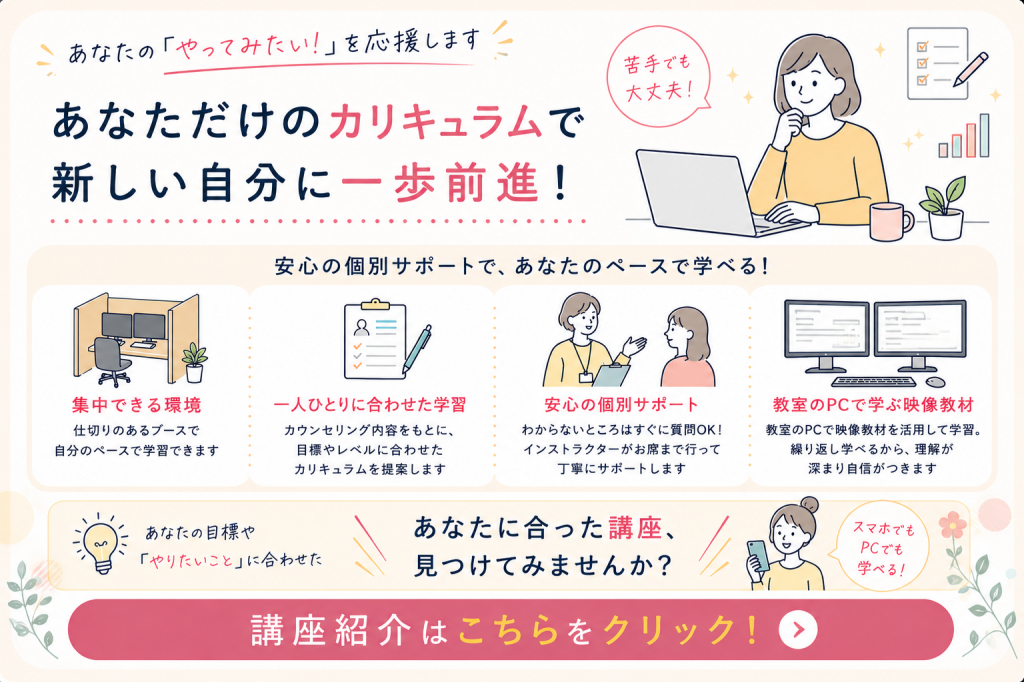
お一人お一人しっかりカウンセリングを行い
スキルに合わせてあなただけの講座をご提案いたします。
あなたの「頑張りたい」「学びたい」を全力でサポートさせてください
ネットでのお申込みは24時間受付中!! お気軽にお問い合わせください!
↓↓無料体験のご予約はバナーをクリック!↓↓
ハローパソコン教室 ダイエー南浦和東口校では
一緒に働く仲間も募集中!!
↓↓興味のある方はこちらの画像をクリックすると関連記事へ飛びます↓↓


ハロー!パソコン教室 ダイエー南浦和東口校
住所:埼玉県さいたま市南区南浦和3-2-1
ダイエー南浦和東口店2F
電話番号: 048-884-6886
受付時間: 水 10:00~20:00
火・木・土・日・祝 10:00~17:00
月・金 休校日